Je to spôsobené tým že večina dostupných monitorov , televízorov je práve v pomere 4/3 a aby tam
bolo korektné zobrazene videa musia tam by tie čierne pásy hore a dole tzv leterboxess.Lenže
to si prehravač môže vyťiahnút bud z videa ak je tam parameter a ak nie je robí to takú vec
že sa obraz deformuje (roztiahne ho ) vertikálne na pomer 4/3. Ale ak bolo video točené
v pomere 16/9 obraz je dosť nereálny a nepozerateľný.Začnem digatálnou kamerou. Nemam
nejakú extra mam canon mv 800.Kamera na dnešnú dobu nič moc. Ale ma tu funkciu že dokáže točiť
widescreen cize pomer stran videa 16/9.
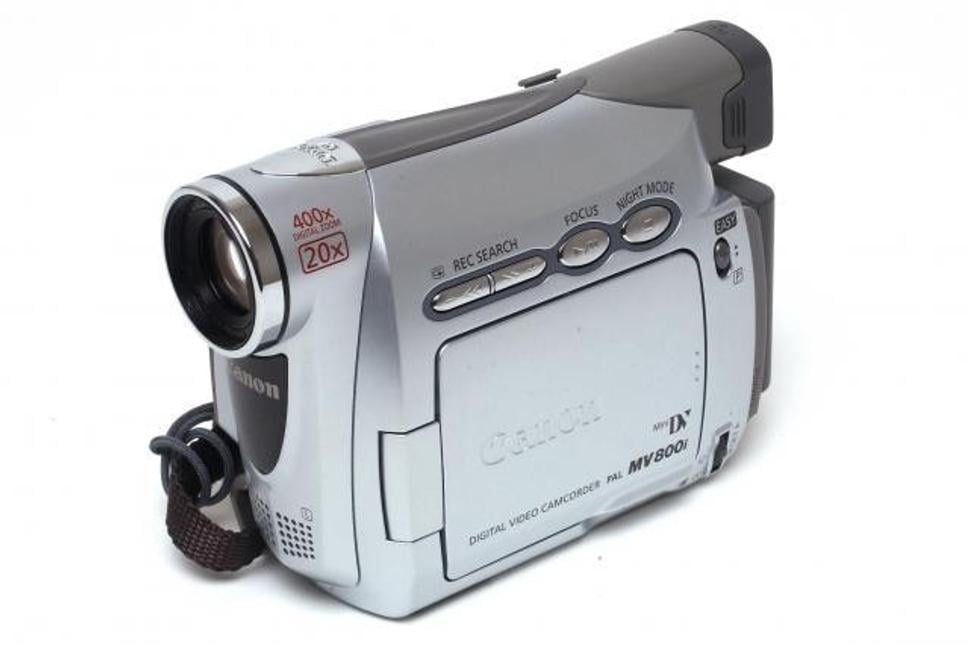
Po natočení si popišeme grabovanie videa na hdd počitača. Začneme pripojením kamery na i-link alebo firewire alebo ieee1394.Vyzerá to asi takto :

Po napojení kamery a zapnutia modu prehrávania (vcr) sa na monitore zobrazí hlaška o
grabovaní videa. Tu to rozdelím na základné editovanie a cez aky program. Ak
chcete video este editovat , napriklad cez ulead video studio tak stací grabovať cez klasický
windows movie maker, ale pri editácii cez sony vegas musíte grabovať video cez neho lebo
sa nebude dať spracovať zvuk. Je to spôsobené tým že dv kodek ma dva druhy. O tom niekedy
neskorej .

Pri kliknutí na grabovanie cez windows movie maker sa zobrazí ponuka nazvu videa a kam ho
uloziť. Odporúčam na disk na ktorom je viac miesta, kedže video zaberá dosť veľa. Kedže
budeme grabovat do dv codecu . 1 hodina videa asi 12 gb približne.

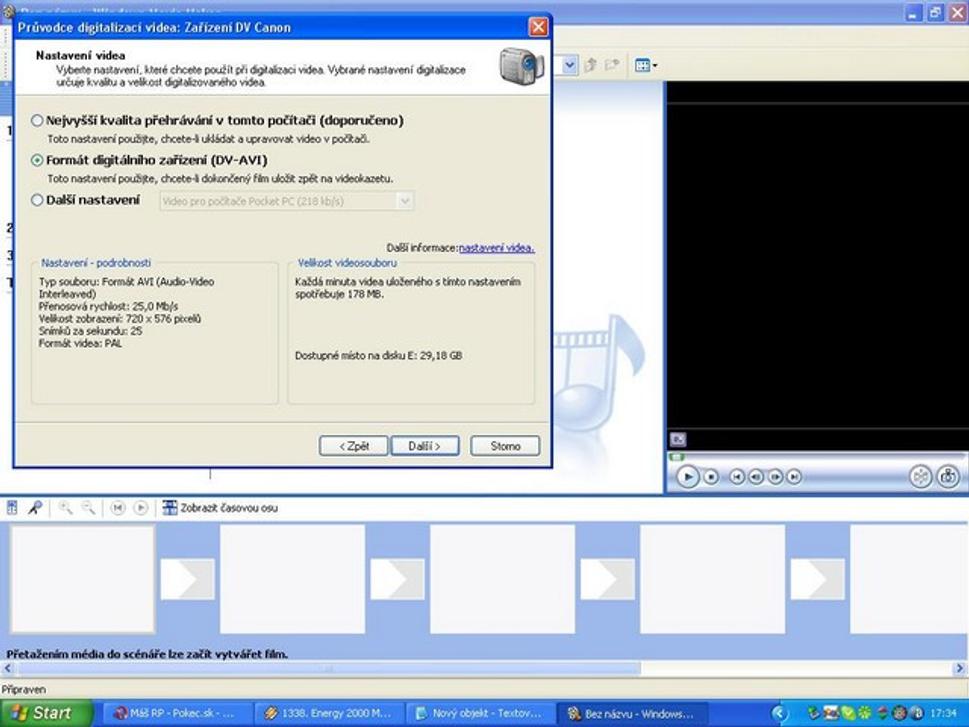
V nasledujúcej časti máme ponuku v akej kvalite video uložime. Položka ze največšia kvalita
je do neba volajúca kravina, pretože obraz sa prerába do wmv v nekorektnom rozlišeni a bit
rate pri jednoprechodovej konpresii. Je to nevyhovujúce preto označime možnosť dv codek, kedže
s tym výstupom možeme dodatočne pracovať pri lebšej kvalite spracovania .
V nasledujúcom nastavení máme už hlavné spusťenie grabovania. Kameru možeme ovládať cez pc
šipkami. Takže si pretočime odkial chceme spustiť nahrávanie videa. Nahrávanie je realtime,
čize v reálnom čase takže ak vieme akú dlžku chceme nahrať oplatí sa odkliknuť časové limity.
Nemusíme tým strážiť koniec videa, ak nieje až na konci pásky. Položka rozdeliť video na
klipy, je na vás. Ja ju sem tam používam. Hodí sa iba pre editáciu v programe
windows movie maker inak nie, lebo fyzicky je to stále iba jeden súbor.

Základné video máme na hdd, lenže nie vo všetkých prgramoch sa zobrazuje korektne. Bs
player ho chytí ako 4/3 ( podla verzie ) a je roztiahnuté. Na jeho správne parametre v
programe bs player je potrebné stlačit ctl 2 na hornej klávesnici ( znak @ ). Potom beži
korektne ako 16/9. Lenže nie každý program a každý človek vie toto spraviť. A obtiažne je to aj na dvd prehrávači, preto sa naučime ako tie letterboxy (cierne pásy hore a dole ) napevno dostať do videa


Osobne na to použivam program virtual dub lebo ma jednoduché nastavenia. Akurát co mi treba na dané video. Prve spustenie najdeme si video ktore sme si pred tým zgrabovali kamerou a otvorime ho ak to nepojde je to tym ze nemame kodec dv pre tento program tazko povedat kde ho najdete kedze si to už nepametam mam ho proste na disku. Ak by ho niekto chcel moze napisat rád poslem alebo ho dakde uložim.

Začneme nastavením programu v položke video /filters tam je zoznam filtrov. Tento navod je na základne nastavenie ku každemu filtru sa vyjadrovat nebudem len k tým základnejšim

smart deinterlace - je do odstránenie preskladania videa, ktorý vytvára dojem na televizore 50 fps. Kedže video je točené len 25 fps(frame per secunde) . Pre plynuješi pohyb a šetrenia dát bol navrhnutý spôsob zobrazovania tym ze sa zobrazuju jednotlive polsnimky riadkovanim. Cize najprv parne potom neparne uz druheho obrazka. Na tv to problem nieje ale pc si s tym poradit nevie, kedze zobrazuje celistvo cez jednotlive obrazky nie cez polsnimky. Preto vzniká tzv zubatica videa pri pohybe take mrieskovanie videa .Ak chcete pozerat dane video na tv neni potrebne odstranovat interlaciu ale ak na pc posobi to dost rusivo . Sice to troska degraduje kvalitu lebo ubera na ostrosti detailov ale da sa to potlacit ciastocne filtrom sharpen a vizera to celkom pozeratelne.

Dalsou polozkou ktora je pre nas dolezita je filter rezise ktorym doplnime do obrazu tie cierne pasy. Cize video bude vlasne 4/3 ale pozeratelny obraz v nom je 16/9 tazko reci okolo toho staci sa pozriet na dany obrazok nastavenia filtra.

kodek pouzivam xvid mp4 pre jeho dobru kvalitu ( relativny pojem ) pri dvojprechodovej konpresi a bit rate 4500 kbit to preto lebo pri rychlych pohyboch aj ked tras kamery je slaba kvalita sposobuje kockovanie videa preto v dalsich clankoch popisem aj vyrobu steadycamu mate sa na co tesit.:)
zvuk je ac3 codec podla toho ako ma video vyzerat ked tam je aj hudba tak 128 kbit ak nie staci aj 112 alebo aj 96 kbit zvuku je to na vas ako sa na tento obsirnejsi navod pozriete pripadne veci sa ma mozete spytat rad sa podelim o skusenoti .